





















お知らせ
パスワード再設定について
パスワードを忘れたときの再設定方法
パスワードがわからなくなったときは、下の手順で「仮パスワード」を受け取り、新しいパスワードに変更してください。
はじめにご用意ください
- 会員ID
- ご登録のお名前
- ご登録の電話番号
- ご登録のメールアドレスでメールを受け取れる状態
1仮パスワードを申し込む
STEP 1
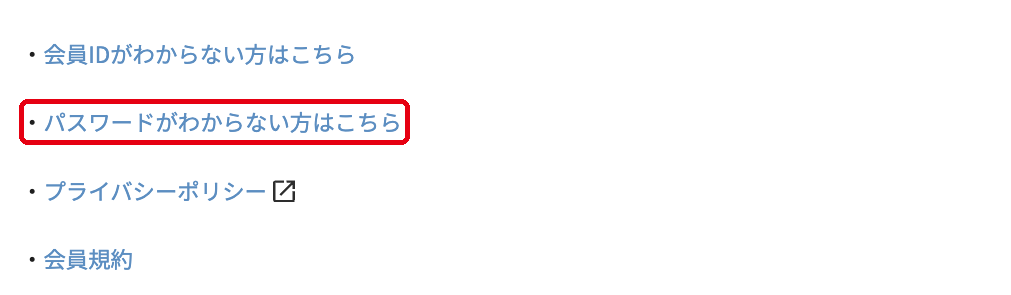
ログイン画面の「パスワードがわからない方はこちら」をクリック
ログイン画面の下のほうにある「パスワードがわからない方はこちら」をクリックします。
STEP 2
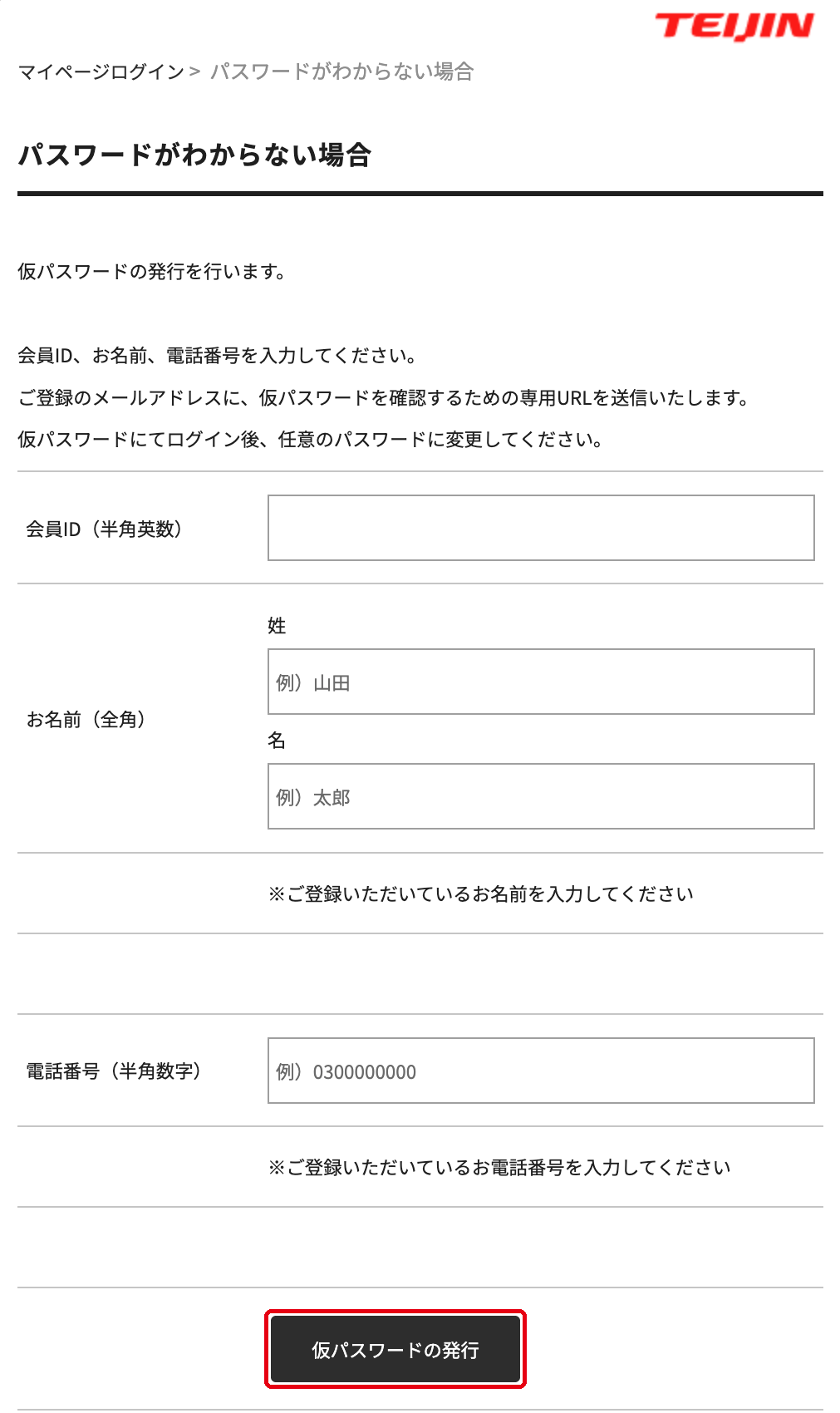
会員ID・お名前・電話番号を入力して「仮パスワードの発行」をクリック
会員登録のときと同じ内容を入力してください。
- 会員ID
- 半角英数字で入力
- お名前(姓・名)
- ご登録のお名前を全角で入力
- 電話番号
- ハイフン(-)なしの半角数字で入力
例)0300000000
※会員IDがわからない場合は、ログイン画面の「会員IDがわからない方はこちら」からご確認ください。
STEP 3
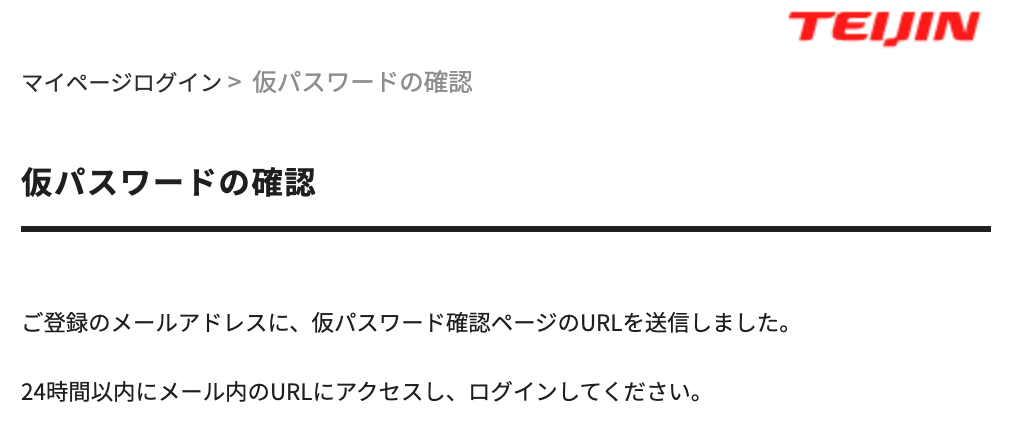
「URLを送信しました」と表示されたらメールを確認
ご登録のメールアドレスに、仮パスワードを確認するためのメールが届きます。
2仮パスワードを確認してログイン
STEP 4
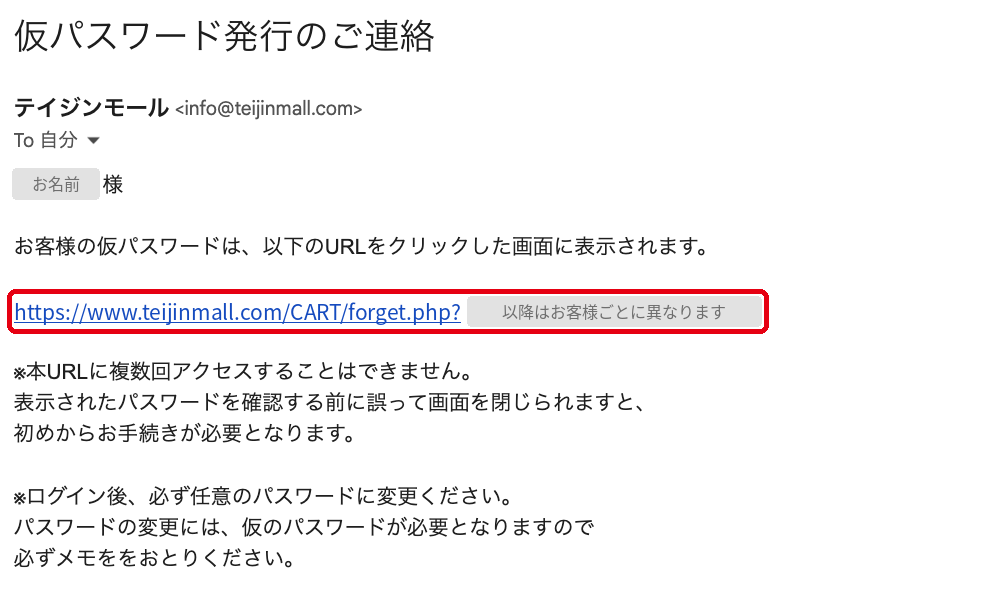
届いたメールのURLをクリック
件名「仮パスワード発行のご連絡」(送信元:info@teijinmall.com)のメールを開き、本文のURLをクリックします。
ご注意ください
- URLの有効期限は24時間です。
- URLは1回しか開けません。次の画面で仮パスワードをメモする前に閉じてしまうと、STEP 1からやり直しになります。
STEP 5
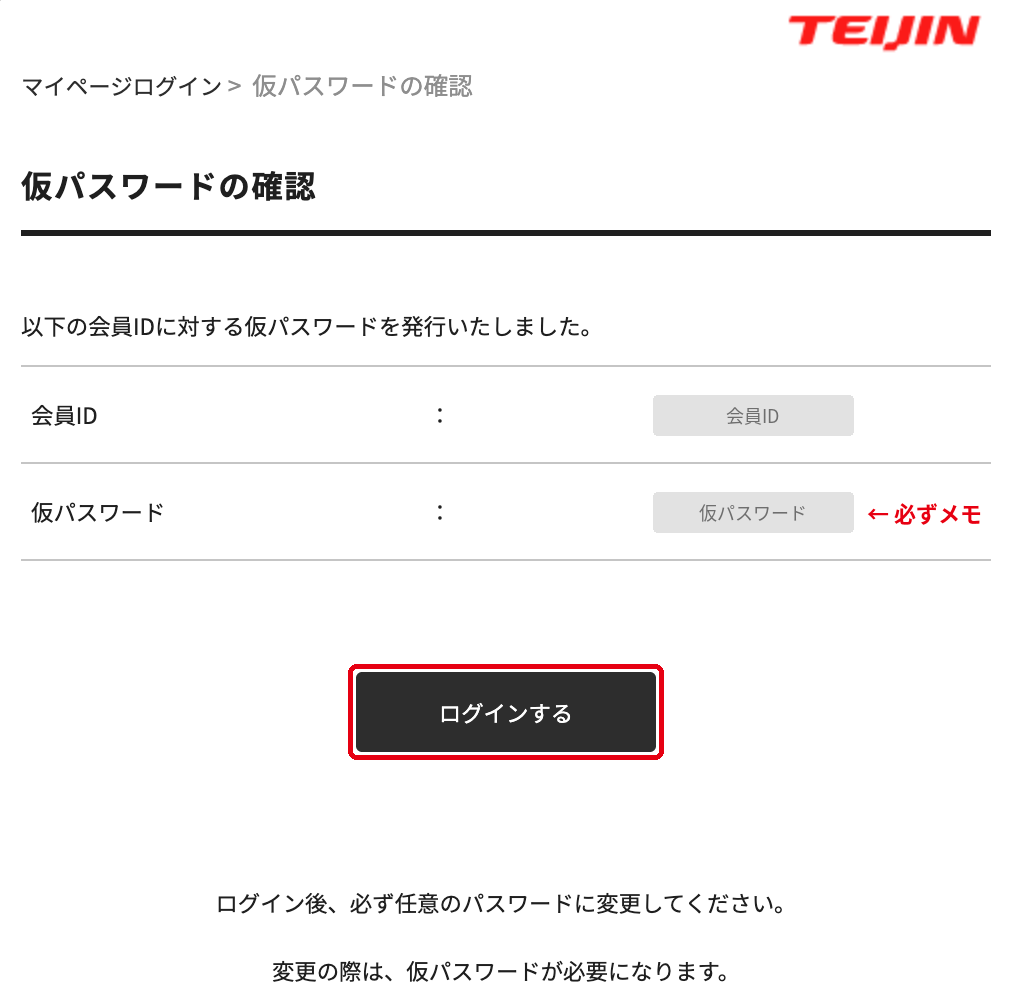
仮パスワードをメモして「ログインする」をクリック
画面に会員IDと仮パスワードが表示されます。仮パスワードは、このあとのパスワード変更でも使うので必ずメモしてください。
メモしたら「ログインする」をクリックし、ログイン画面で会員IDと仮パスワードを入力してログインします。
3新しいパスワードに変更
STEP 6
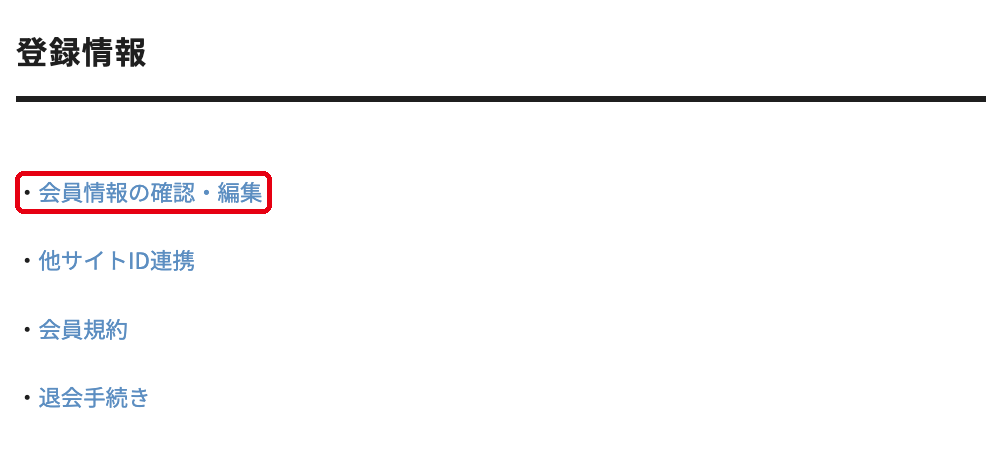
マイページの「会員情報の確認・編集」をクリック
ログインするとマイページが開きます。「登録情報」の中にある「会員情報の確認・編集」をクリックします。
STEP 7
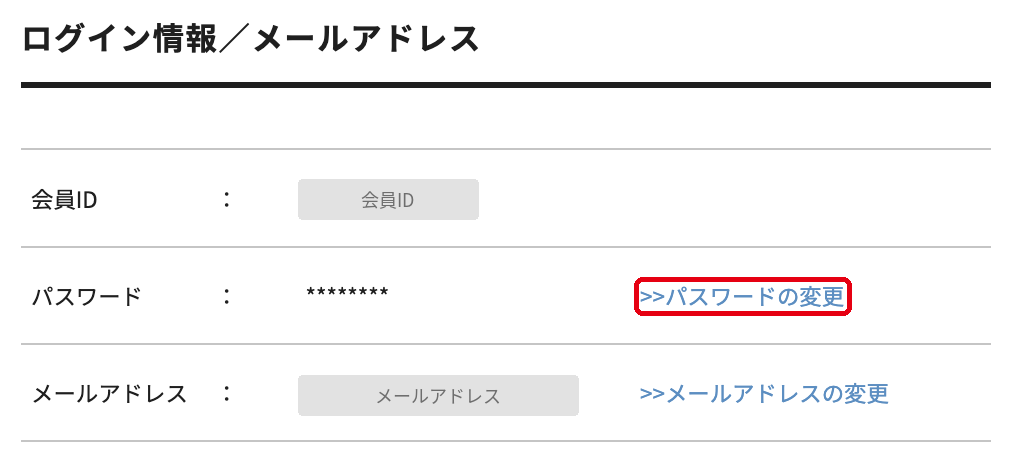
「パスワードの変更」をクリック
「ログイン情報/メールアドレス」の欄にある「>>パスワードの変更」をクリックします。
STEP 8
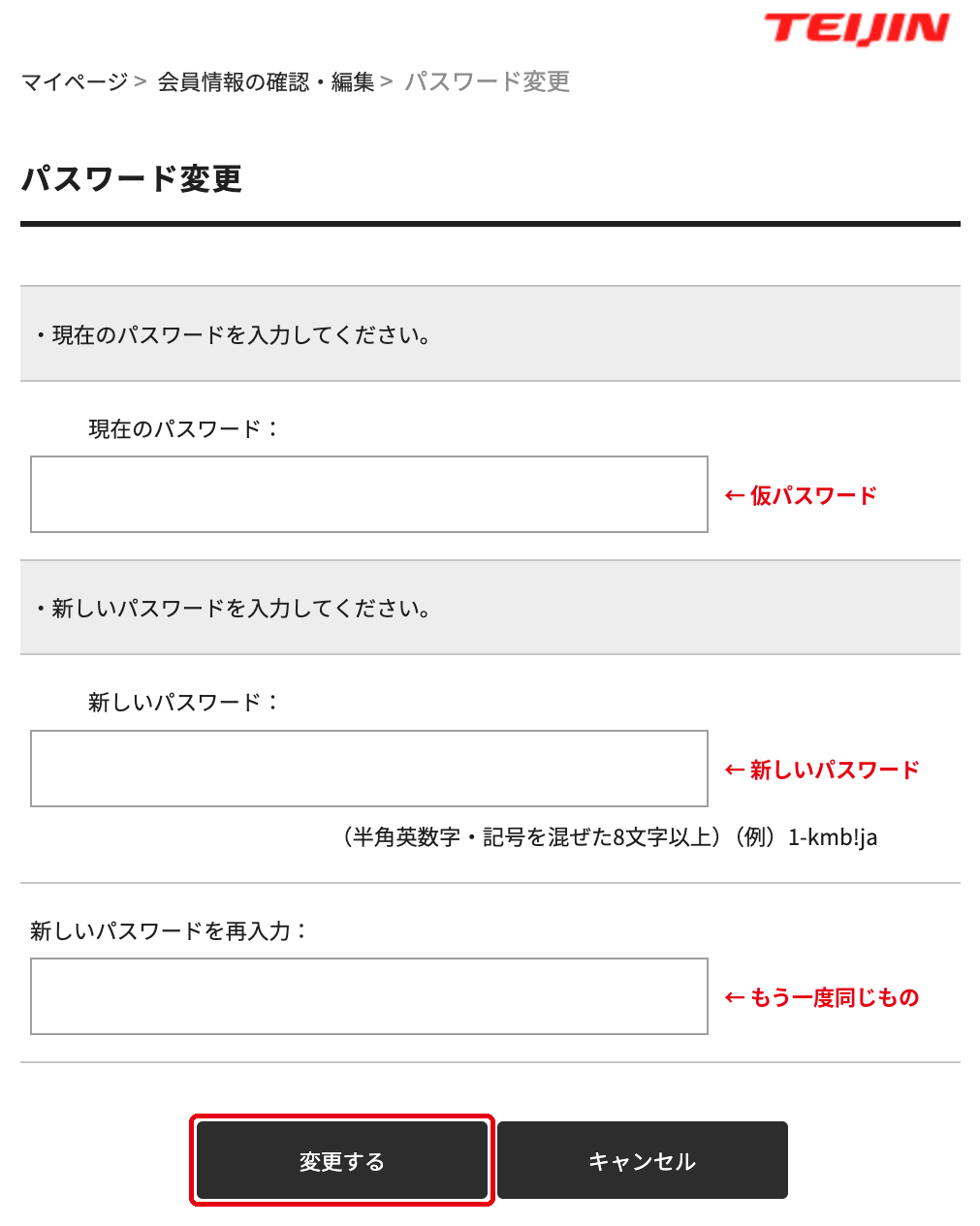
新しいパスワードを入力して「変更する」をクリック
- 現在のパスワード
- STEP 5でメモした仮パスワード
- 新しいパスワード
- お好きなパスワード
(半角の英字・数字・記号を混ぜて8文字以上)
例)1-kmb!ja - 新しいパスワードを再入力
- 上と同じパスワードをもう一度
入力したら「変更する」をクリックして完了です。
再設定は以上で完了です
次回からは、新しいパスワードでログインしてください。
うまくいかないときは
メールが届かない
- 迷惑メールフォルダに入っていないかご確認ください。
- 「teijinmall.com」からのメールを受け取れるよう、メールの受信設定をご確認ください。
- それでも届かない場合は、お手数ですがお問い合わせフォームからご連絡ください。
メールのURLを開いても仮パスワードが表示されない
- メールが届いてから24時間を過ぎたURLや、一度開いたURLは使えません。
- お手数ですが、STEP 1からもう一度お手続きください。
「仮パスワードの発行」を押しても先に進めない
- 会員ID・お名前・電話番号が、ご登録の内容と同じか確認してください。
- 電話番号はハイフン(-)を入れずに入力してください。
- ご登録内容がわからない場合は、お問い合わせフォームからご連絡ください。

